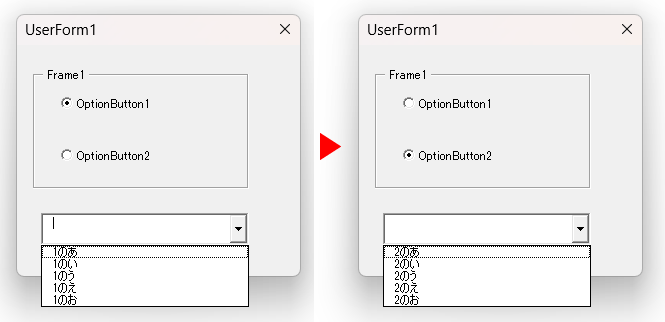
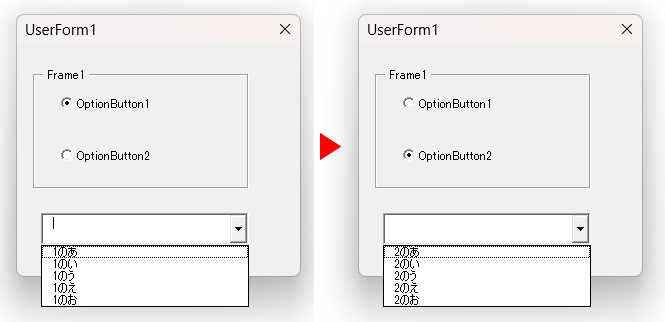
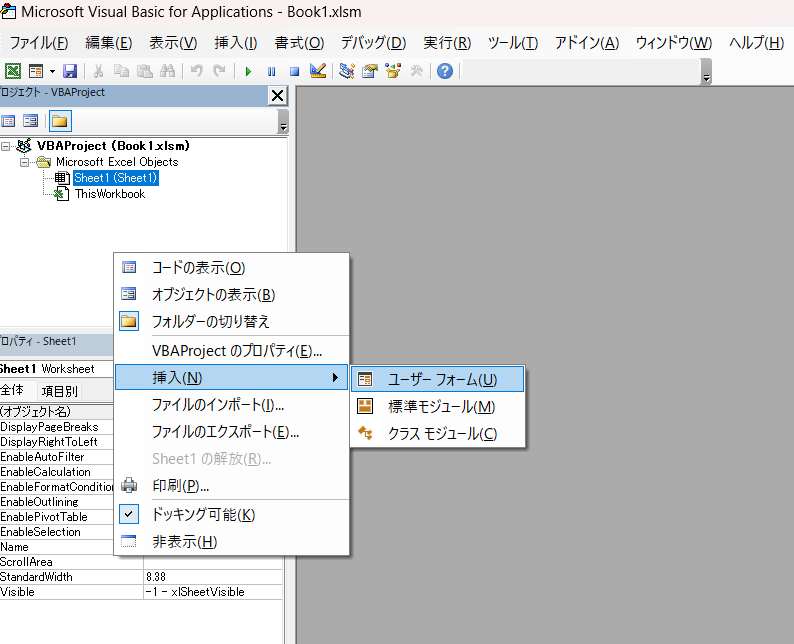
フォームを追加して設定します
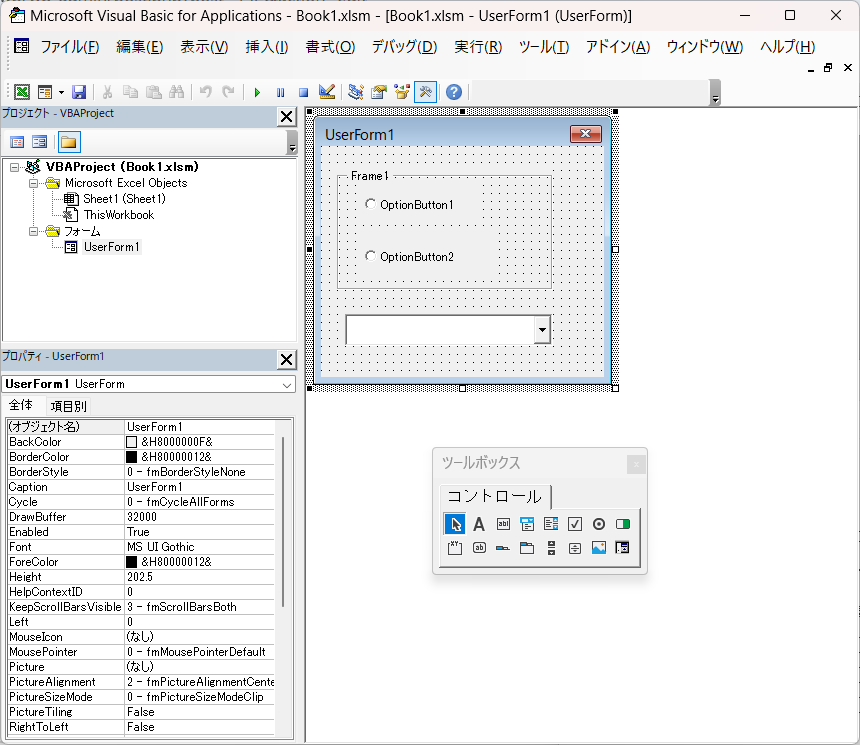
パーツを配置。
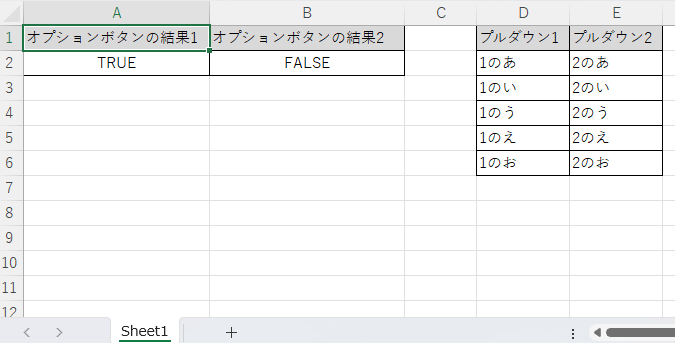
シートには、フォームからの情報を残す欄、プルダウン用の文字を作ります。
Private Sub OptionButton1_Change()

    ThisWorkbook.Worksheets("Sheet1").Range("A2") = OptionButton1.Value
    'オプションボタンの結果をA2セルに入れる

    If ThisWorkbook.Worksheets("Sheet1").Range("A2") = True Then
        '付け合わせする
        Me.ComboBox1.RowSource = "D2:D6"

    End If

End Sub

Private Sub OptionButton2_Change()

    ThisWorkbook.Worksheets("Sheet1").Range("B2") = OptionButton2.Value
    'オプションボタンの結果をB2セルに入れる

    If ThisWorkbook.Worksheets("Sheet1").Range("B2") = True Then
        '付け合わせする
        Me.ComboBox1.RowSource = "E2:E6"

    End If

End Sub
フォームのコードにVBAコードを入力します。
これで、フォームを立ち上げると、ボタンを押しかえると、下のリストが変わります。
これを、発展させて、フォームを立ち上げた時に前回の、値を表示させたいときは、
UserForm_Initializeする時に、
Me.ComboBox1.RowSource = “”
をしないと、エラーになります。





コメント